有线与无线连接在延迟波动上的差异
在排查网页VPN加载慢时,首要任务是隔离物理链路变量。有线连接通过铜缆传输电信号,受空间电磁干扰极小,其延迟表现通常稳定且可预测。相比之下,无线信号依赖无线电波,易受墙体遮挡、邻居WiFi信道拥堵及家电辐射影响,导致微秒级的延迟抖动频繁发生。这种不稳定性会显著增加TCP握手或TLS协商的等待时间,使得网页首字节加载时间(TTFB)波动较大。若无线环境下频繁出现数据包重传,浏览器会误判网络拥塞而降低下载速率,造成加载缓慢的假象。因此,首先确认连接介质是排除问题的第一步,因为有线链路的基准性能更适合作为对照标准。
利用有线基准测试锁定瓶颈位置
使用以太网线将设备直连路由器或光猫,关闭Wi-Fi功能,保持其他网络环境不变。此时运行速度测试并记录延迟、抖动及下载速度。将有线测试结果作为基准数据,与无线测试数据对比。若有线测试显示延迟极低且速度正常,但无线测试仍然缓慢,则问题大概率出在无线射频层面,如信道选择不当、2.4GHz频段拥堵或天线匹配问题。反之,若有线测试同样缓慢,则瓶颈可能位于路由器的防火墙处理、小熊上游宽带运营商线路质量或VPN服务器本身的出口带宽限制。通过这种A/B对照,可以明确是终端接入层的问题,还是广域网传输层的问题。
无线频段与信道对协议开销的影响
如果确认有线正常而无线异常,需深入检查无线配置。现代路由器通常支持双频,5GHz频段理论速度快、抗干扰强,但覆盖范围短;2.4GHz频段覆盖广,但易受微波炉、蓝牙设备干扰且信道拥挤。VPN连接通常建立长连接并保持大量小包高频交互,对丢包率敏感。若无线设备自动选择了拥堵的2.4GHz信道,重传率升高会导致有效吞吐量下降。建议手动将路由器无线信道固定为空闲频段,并强制终端连接至5GHz SSID进行测试。观察在相同网页负载下,切换频段后加载时间是否改善。若5GHz下问题依旧,需检查路由器的无线射频硬件老化情况或驱动兼容性。

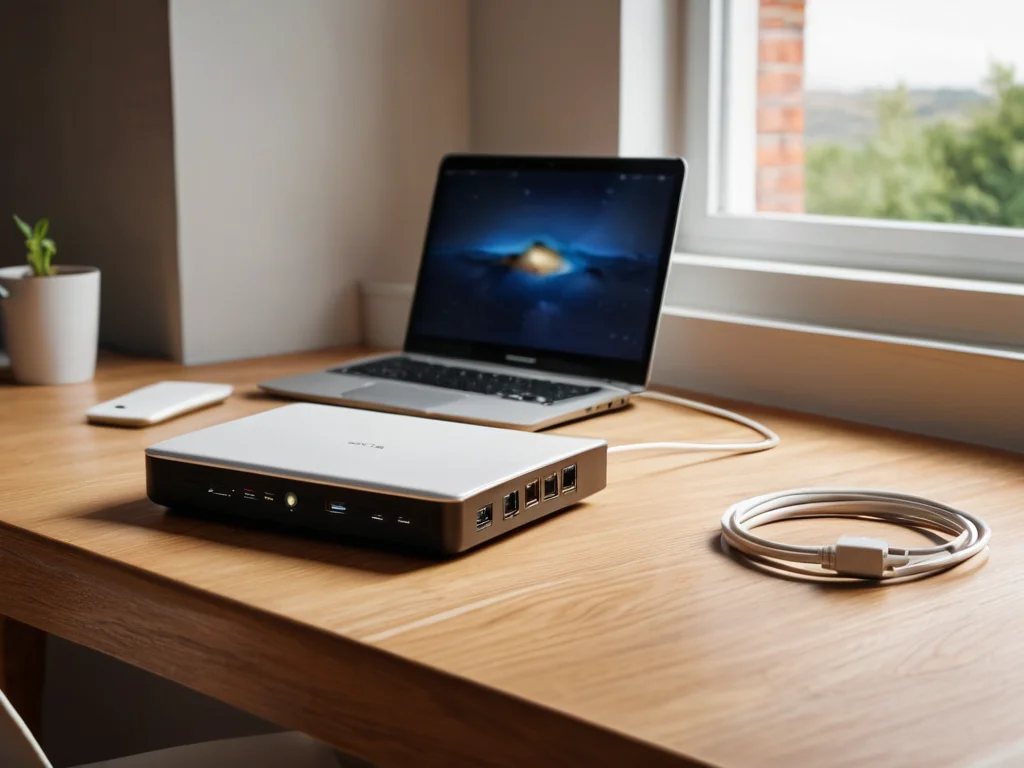
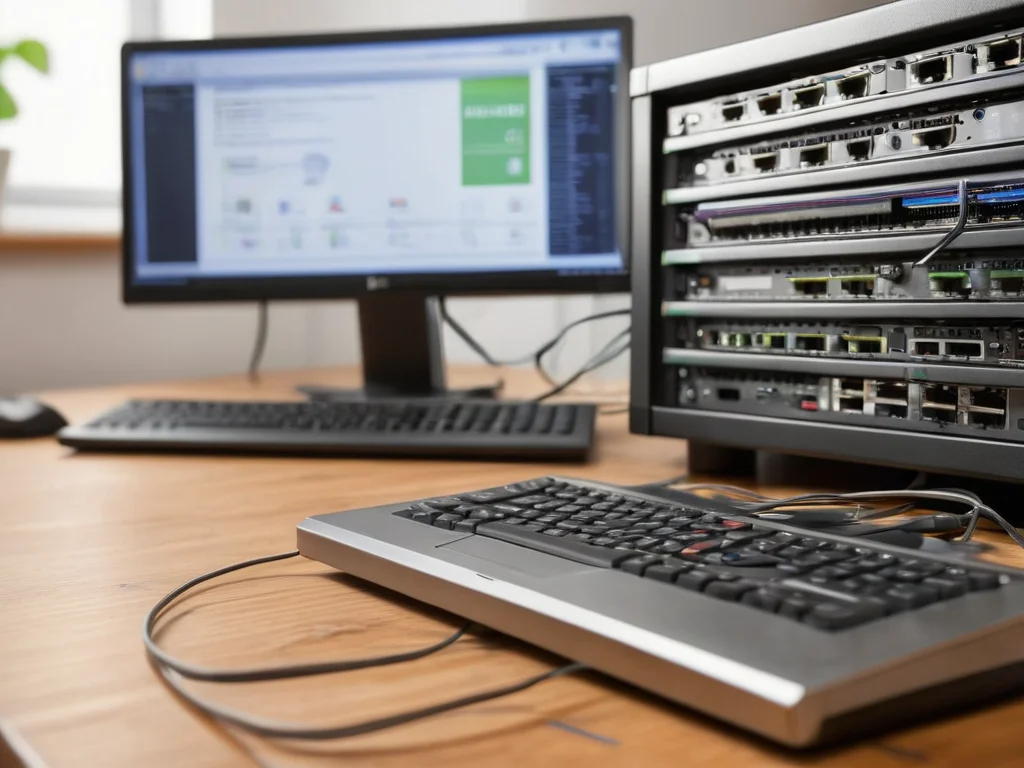
对比有线连接的稳定性与无线信号的干扰特性,帮助精准定位网络瓶颈所在。
排除设备端与操作系统网络栈因素
完成链路层对照后,需在相同有线环境下测试不同终端设备。将手机与PC通过网线接入同一路由器,分别访问相同的VPN网页。若PC正常而手机慢,问题可能位于手机操作系统的网络栈优化、Wi-Fi省电模式(若此前无线测试时手机因省电降低了射频功率)或浏览器缓存策略。若所有设备在有线下均慢,则问题独立于终端硬件。此时应检查路由器的QoS策略是否限制了特定IP的带宽,小熊VPN官网或检查防火墙的会话表是否已满。注意,某些路由器在连接数极高时会性能衰退,导致新连接的VPN握手延迟激增。重启路由器并观察初期性能,可初步判断是否存在内存泄漏或会话堆积。
综合判断与后续排查方向
对照测试的核心在于控制变量。若有线快速而无线慢,重点优化无线环境:调整信道宽度、更新固件、改善AP位置。若两者均慢,则需排查上游链路:联系运营商确认宽带实际带宽,或在路由器上设置静态DNS绕过公共DNS解析缓慢的问题。此外,某些VPN协议如OpenVPN的UDP模式对网络质量敏感,若底层链路存在微弱的丢包,会导致应用层超时重连,表现为网页加载卡顿。此时可尝试切换至基于TCP的隧道协议进行对比,小熊VPN官网但需注意TCP打TCP可能导致头阻塞效应加剧。根据测试数据,逐步缩小范围,避免盲目更换设备或重置网络配置。